
서버 개발을 하다 보면, 클라이언트에서 백엔드로 어떤 요청이 오가는지 직접 확인하고, 문제가 되는 요청을 수정해 다시 보내야 할 일이 자주 생깁니다.
저는 이런 상황에서 요청의 Body나 Header를 수정해 재요청하고, 서버가 이를 어떻게 처리하는지 테스트하기 위해 Charles Proxy를 활용하고 있습니다.
이번 글에서는 제가 Charles를 사용하는 이유와 실제로 어떻게 활용했는지를 간단히 정리해보겠습니다.
Charles ?
Charles는 프록시 서버 기반의 네트워크 패킷 분석 도구입니다.
• HTTPS 포함 모든 HTTP 트래픽을 가로채고 분석할 수 있고,
• 요청을 그대로 수정해서 다시 보내기 기능이 있어 문제 재현과 디버깅에 아주 유용합니다.
• 또한 요청에 대해 내가 원하는 Response를 보내어 프론트에서 어떻게 반응하는지 테스트 해볼 수 있습니다.
설치 및 기본 설정
1. 공식 웹사이트에서 Charles 설치
Charles Web Debugging Proxy • HTTP Monitor / HTTP Proxy / HTTPS & SSL Proxy / Reverse Proxy
Charles is an HTTP proxy / HTTP monitor / Reverse Proxy that enables a developer to view all of the HTTP and SSL / HTTPS traffic between their machine and the Internet. This includes requests, responses and the HTTP headers (which contain the cookies and c
www.charlesproxy.com
2. 기본 설정
HTTPS(SSL)는 기본적으로 암호화되어 있어서 내용을 볼 수 없습니다.
그래서 Charles가 중간자(MITM, Man-In-The-Middle)로 작동해 요청과 응답을 복호화하고 다시 암호화합니다.
이 과정을 가능하게 하려면 두 가지 설정이 필요합니다.
1. Charles가 SSL 인증서를 발급하도록 설정 (신뢰 설정 포함)
2. 어떤 도메인에 대해 SSL 프록시를 작동시킬지 설정
2-1. Charles SSL 설정
• Help > SSL Proxying > Install Charles Root Certificate
• macOS 키체인에 인증서를 설치 후, 신뢰함으로 변경
2-2 . Charles 프록시 설정
• Charles 실행 → Proxy > macOS Proxy가 체크
• macOS는 Charles를 시스템 전체 프록시로 설정해줍니다.
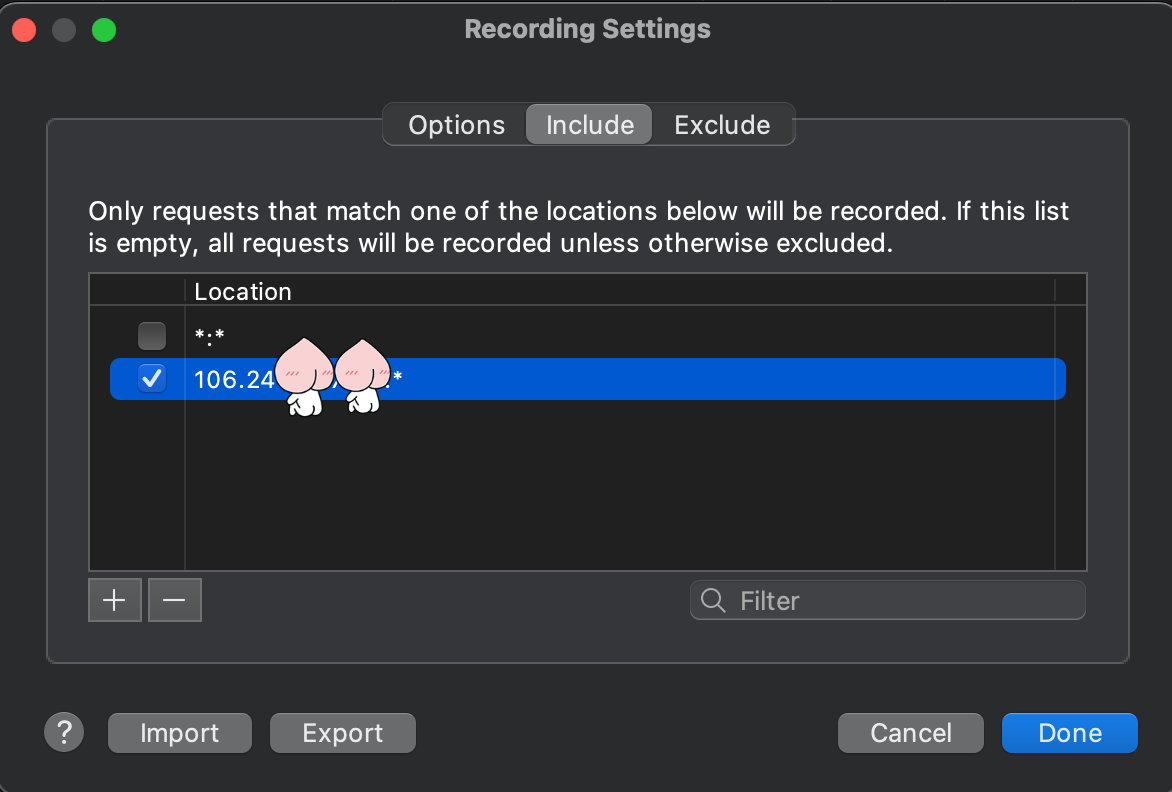
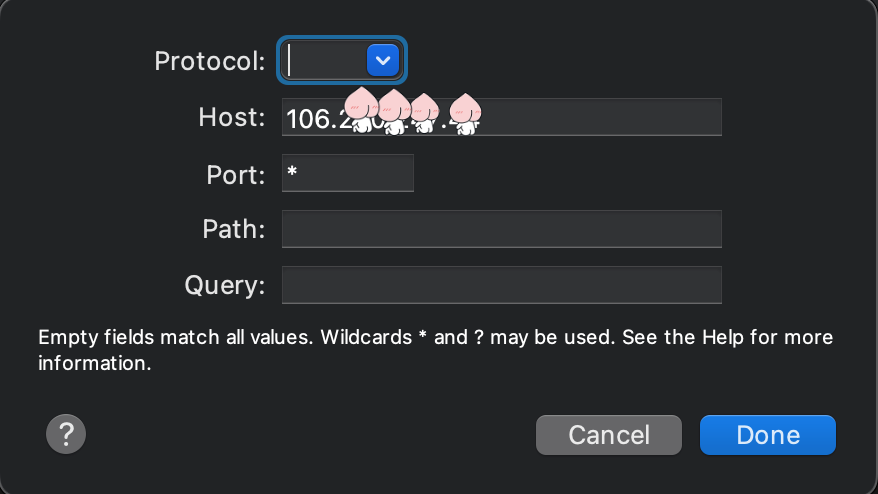
• Proxy > Recording Settings > Include 에서 도메인과 포트를 추가
• Proxy > SSL Proxying Settings에서 도메인과 포트를 추가
http로만 요청 보낼 경우 Recording Settings > Include만 설정해주면 됩니다.

Request 확인
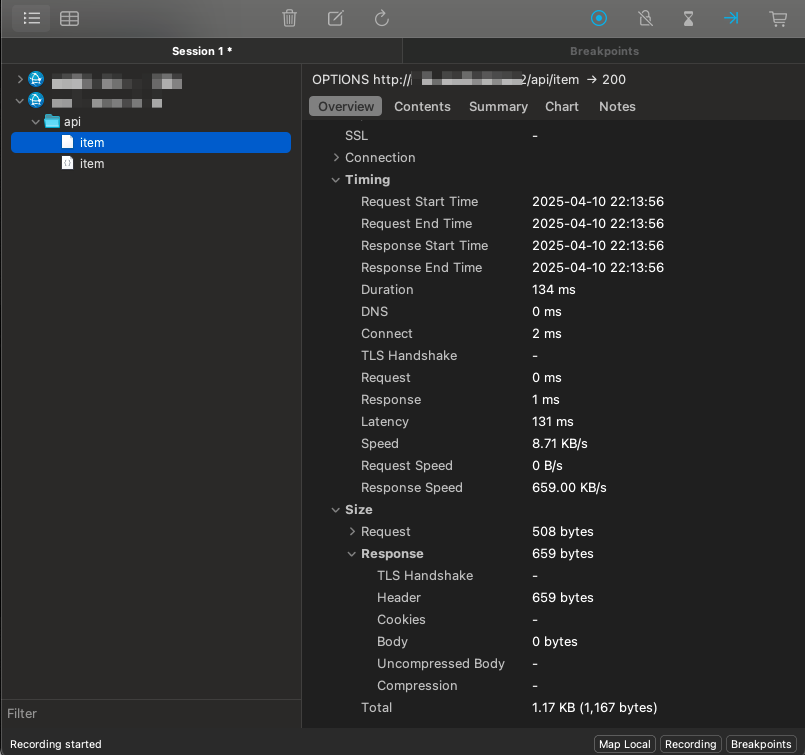
이제 준비는 끝났고 페이지에서 요청을 보내면 Charles에서 요청들이 실시간으로 확인할 수 있습니다.
• 왼쪽 패널에서 요청 도메인을 선택하면 오른쪽에서 상세 내용을 볼 수 있습니다.
- 왼쪽 상단에 위치한 Squence view가 저는 더 편했습니다.
• Request 탭에서 요청 헤더, 바디 확인 가능
• Response 탭에서 백엔드 응답도 그대로 볼 수 있습니다.

활용 팁
1. Compose
API 테스트나 버그 재현 시 프론트에서 보내는 요청을 그대로 다시 보내고 싶을 때, 또는 일부 값을 수정해서 실험하고 싶을 때 유용한 기능입니다.
• Charles에서 원하는 요청을 우클릭 → Compose를 선택하면,
• 요청을 새롭게 수정할 수 있는 창이 뜨고,
• Method, URL, Header, Body 등 모든 항목을 편집할 수 있습니다.
예를 들어 POST 요청인 경우, JSON body 내용을 직접 수정해서 Execute 버튼으로 수정된 요청을 서버로 다시 보낼 수 있습니다.


2. breakPoint
요청이 서버로 가기 전에 잠깐 멈춰서 내가 손봐야 한다면?
• 요청을 Breakpoints 목록에 등록해두면,
• 해당 요청이 발생했을 때 자동으로 멈추고,
• 요청 body와 header 모두를 실시간으로 수정할 수 있습니다.
수정이 끝나면 Execute 버튼을 눌러 서버로 요청을 보내거나, 응답을 보낼 수 있습니다.


그 외 추가 팁
• Map Local: 특정 요청에 대한 Request body를 로컬 Json 파일로 보낼 수 있는 기능
- 프론트 파일을 서버 없이도 수정 테스트할 때 유용합니다.
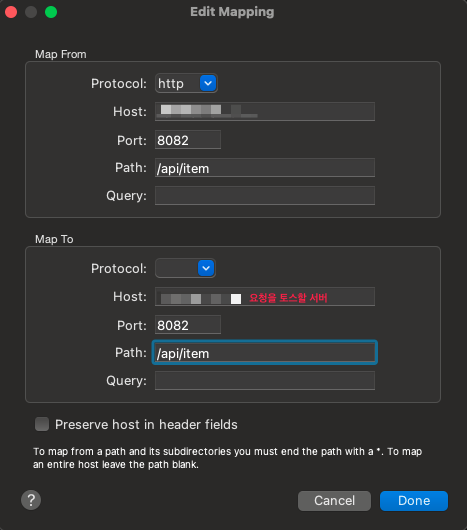
• Map Remote: 특정 요청에 대해 다른 쪽 서버 혹은 요청으로 리디렉션할 수 있는 기능

Charles는 단순히 패킷을 보기 위한 도구가 아니라 문제를 빠르게 재현하고 수정 요청을 테스트하며 개발자에게 디버깅의 핵심 도구가 될 수 있습니다.
특히 서버 개발자 입장에서 내가 컨트롤할 수 없는 프론트 요청을 확인하고,필요 시 직접 조작해 재요청할 수 있다는 점이 정말 유용한 도구인 것 같습니다.
참고한 블로그
도와줘요, 찰스(Charles)! 업무 효율 높이는 웹 디버깅 프록시 툴 사용법
아이디어스팀에 합류한지 만 1년이 되어가는 API셀 이지향입니다. 오늘은 저희의 개발 문화를 소개하며 실무에서 유용하게 사용 중인 찰스 꿀팁들을 풀어볼 테니 끝까지 스크롤을 내려주세요
medium.com
https://techblog.gccompany.co.kr/charles-proxy-%EC%86%8C%EA%B0%9C-4c4a3bbc8994
Charles Proxy 소개
안녕하세요~
techblog.gccompany.co.kr
'Tool' 카테고리의 다른 글
| Prometheus + Grafana 모니터링 Ubuntu 서버에 구축 With redis health check (1) | 2026.01.23 |
|---|---|
| Raycast: Mac Spotlight 대체하기 (2) | 2024.11.29 |

